
271,500 $
۱۴۰۵/۰۷/۱۲
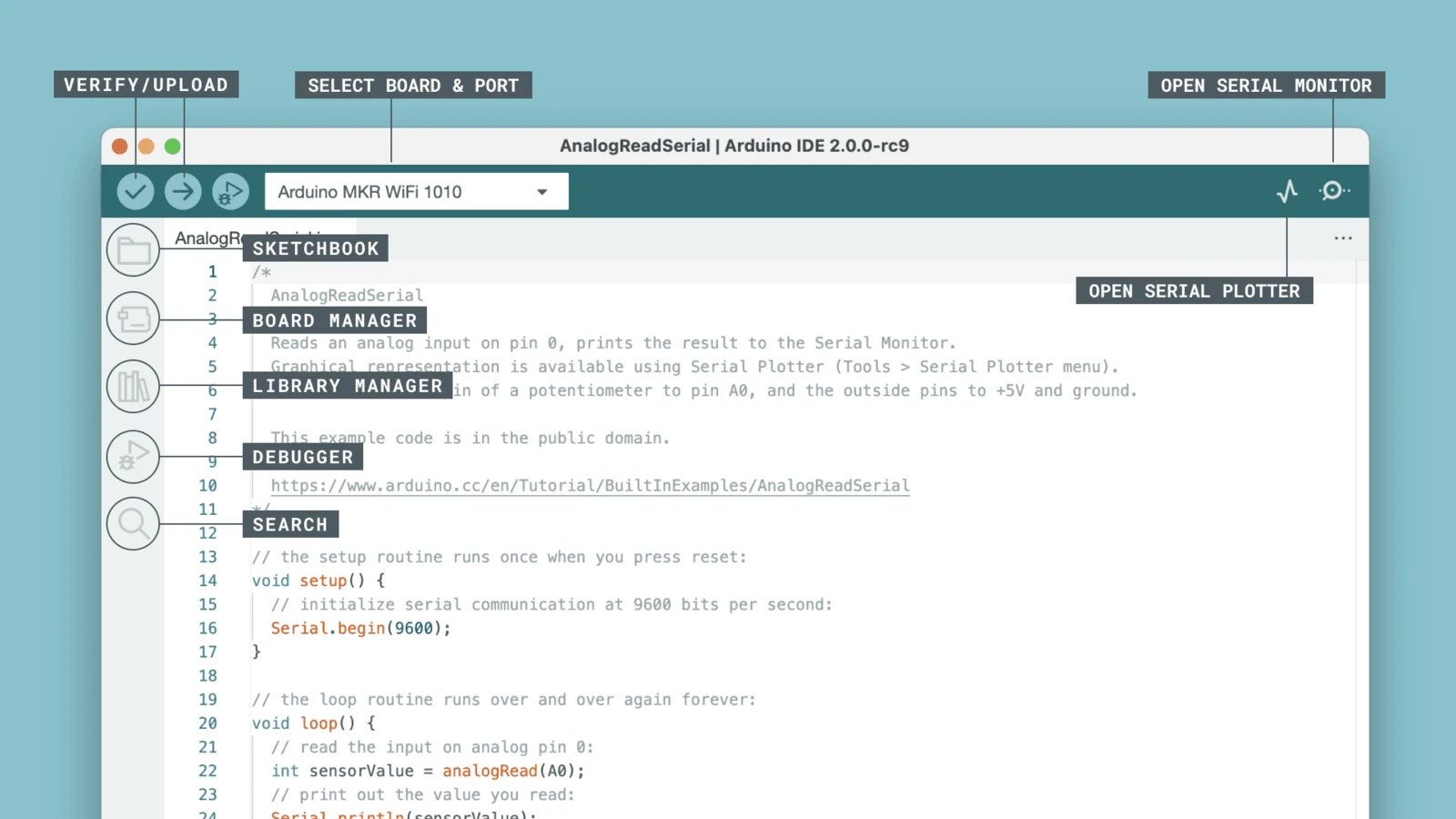
Arduino IDE 2 محیط رسمی و پیشنهادی Arduino برای نوشتن، بررسی و آپلود برنامه روی برد است. در این راهنما نرمافزار را فقط از وبسایت رسمی دریافت میکنیم، برد و پورت صحیح را انتخاب میکنیم و با نمونهٔ Blink صحت ارتباط را میسنجیم.
.exe را اجرا و مراحل نصب را تکمیل کنید..dmg را باز و Arduino IDE را به Applications منتقل کنید.بستهٔ AppImage یا ZIP را از همان صفحه رسمی دریافت کنید. برای AppImage ابتدا اجازهٔ اجرا بدهید و سپس برنامه را باز کنید:
chmod +x arduino-ide_*_Linux_64bit.AppImage
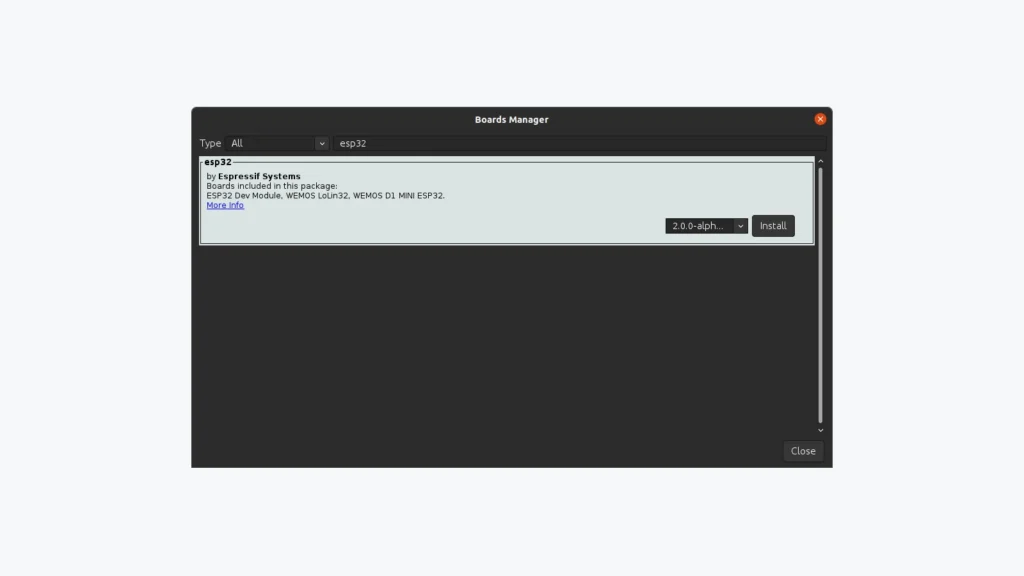
./arduino-ide_*_Linux_64bit.AppImageCOM و در Linux/macOS معمولاً /dev/tty* است.بستهٔ Arduino AVR Boards برای UNO R3، Nano کلاسیک، Mega 2560، Micro و Leonardo همراه IDE ارائه میشود. برای UNO R4 از Boards Manager عبارت Arduino UNO R4 Boards را نصب کنید. مدل برد را از نوشتهٔ روی PCB یا مشخصات همان SKU تشخیص دهید.
از مسیر File → Examples → 01.Basics → Blink نمونه را باز کنید یا کد زیر را قرار دهید:
void setup() {
  pinMode(LED_BUILTIN, OUTPUT);
}

void loop() {
  digitalWrite(LED_BUILTIN, HIGH);
  delay(1000);
  digitalWrite(LED_BUILTIN, LOW);
  delay(1000);
}
ابتدا دکمهٔ Verify و سپس Upload را بزنید. پیام Done uploading و چشمکزدن LED داخلی، نتیجهٔ مورد انتظار است.
صفحهٔ Arduino IDE در مرکز نرمافزار، مدلهای Arduino Nano و Arduino UNO R3.
هنوز حساب کاربری ندارید؟
ایجاد حساب کاربریتماس را دقیقاً از همان شمارهای برقرار کنید که وارد کردهاید تا مالکیت آن از روی شماره تماسگیرنده تأیید شود.
با این شماره تماس بگیرید: 021-66754123
از همان شمارهای که وارد کردهاید تماس بگیرید. وقتی میانبر تشخیص شماره پیام «دوست عزیزم» را پخش کرد، این کد ششرقمی را وارد کنید. اگر درخواست فعالی پیدا نشود، تماس مستقیماً به اپراتور ادامه پیدا میکند.
در انتظار تماس شما…
This site is protected by reCAPTCHA and the Google Privacy Policy and Terms of Service apply.