
271,500 $
۱۴۰۵/۰۷/۱۲
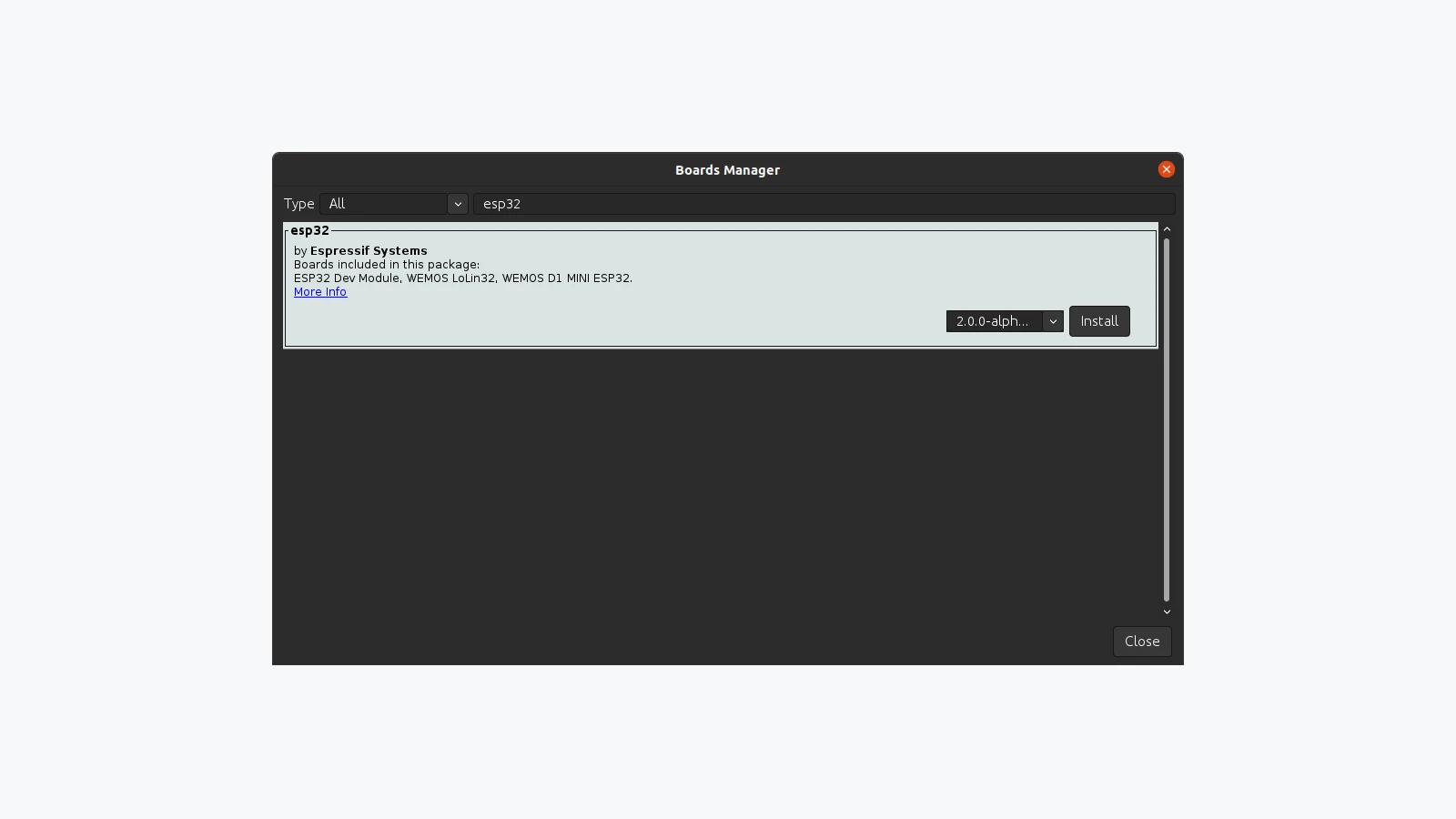
برای برنامهنویسی بردهای ESP32 در Arduino IDE باید بستهٔ رسمی esp32 by Espressif Systems نصب شود. این راهنما از URL پایدار رسمی Espressif استفاده میکند؛ URL توسعهای برای استفادهٔ روزمره مناسب نیست.
https://espressif.github.io/arduino-esp32/package_esp32_index.jsonesp32 را جستوجو کنید.arduino-cli config init
arduino-cli config add board_manager.additional_urls https://espressif.github.io/arduino-esp32/package_esp32_index.json
arduino-cli core update-index
arduino-cli core install esp32:esp32
arduino-cli board list#ifndef LED_BUILTIN
#define LED_BUILTIN 2
#endif
void setup() {
pinMode(LED_BUILTIN, OUTPUT);
}
void loop() {
digitalWrite(LED_BUILTIN, HIGH);
delay(500);
digitalWrite(LED_BUILTIN, LOW);
delay(500);
}پین LED داخلی بین بردها متفاوت است. اگر LED چشمک نزد ولی Upload موفق بود، پین تعریفشده در مستندات همان برد را بررسی کنید.
شناسهٔ FQBN و نام پورت را با خروجی arduino-cli board list جایگزین کنید:
arduino-cli compile --fqbn esp32:esp32:esp32 Blink
arduino-cli upload -p COM5 --fqbn esp32:esp32:esp32 Blinkصفحهٔ Coreهای ESP32 و ESP8266 و Arduino IDE.
هنوز حساب کاربری ندارید؟
ایجاد حساب کاربریتماس را دقیقاً از همان شمارهای برقرار کنید که وارد کردهاید تا مالکیت آن از روی شماره تماسگیرنده تأیید شود.
با این شماره تماس بگیرید: 021-66754123
از همان شمارهای که وارد کردهاید تماس بگیرید. وقتی میانبر تشخیص شماره پیام «دوست عزیزم» را پخش کرد، این کد ششرقمی را وارد کنید. اگر درخواست فعالی پیدا نشود، تماس مستقیماً به اپراتور ادامه پیدا میکند.
در انتظار تماس شما…
This site is protected by reCAPTCHA and the Google Privacy Policy and Terms of Service apply.