
271,500 $
۱۴۰۵/۰۷/۱۲
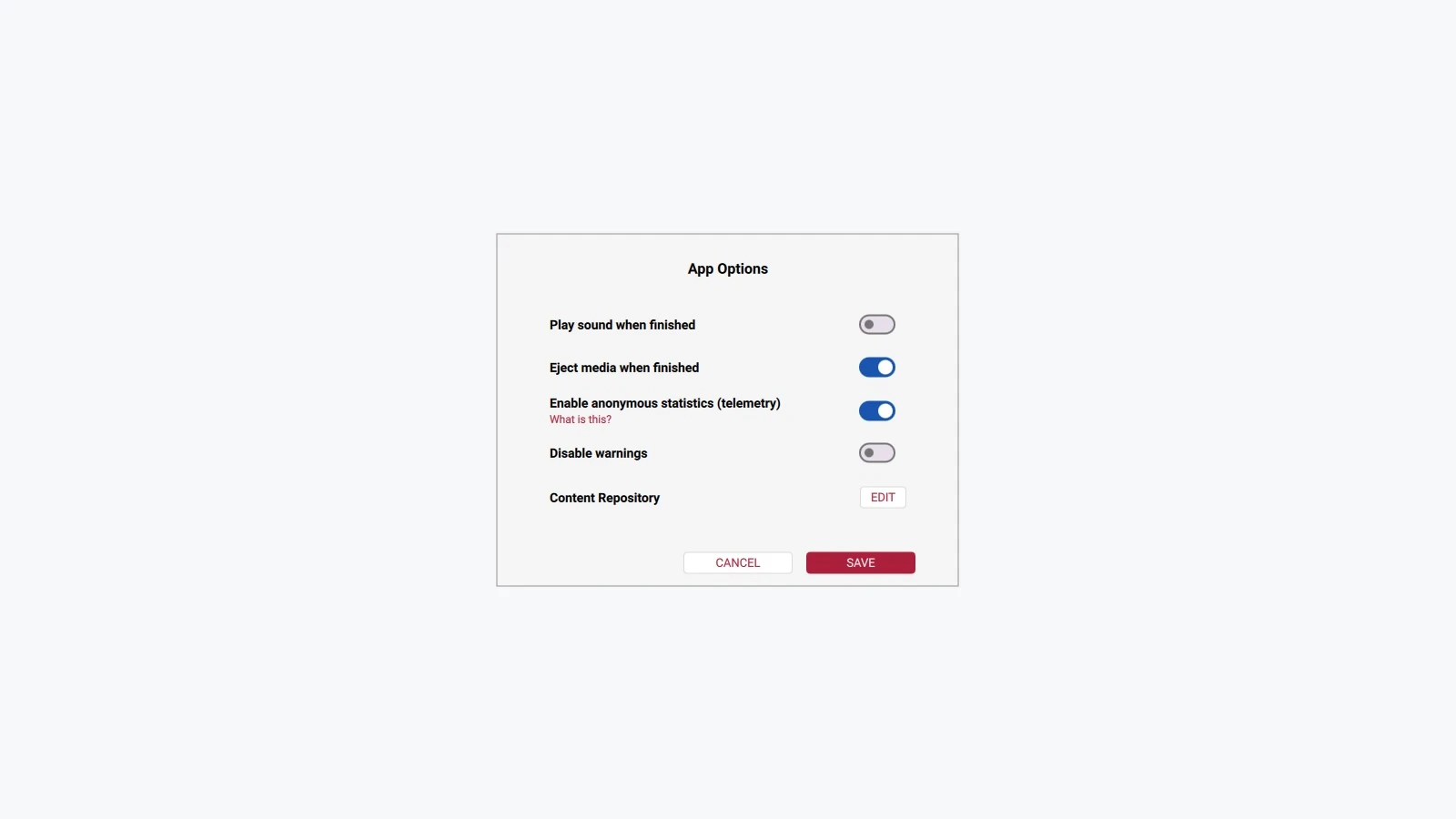
Raspberry Pi Imager ابزار رسمی برای دریافت و نوشتن سیستمعامل روی microSD، USB یا حافظهٔ سازگار است. Imager نسخهٔ مناسب Raspberry Pi OS را بر اساس مدل برد پیشنهاد میکند و قبل از اولین بوت میتواند نام کاربری، شبکه، منطقهٔ زمانی و دسترسی SSH را تنظیم کند.
نسخهٔ Windows، macOS یا Linux را از صفحه رسمی Raspberry Pi Software دریافت کنید. در Raspberry Pi OS و توزیعهای مبتنی بر Debian میتوانید از دستور رسمی زیر استفاده کنید:
sudo apt update
sudo apt install rpi-imager
rpi-imagerRaspberry Pi OS معمولاً بهصورت image با پسوند .img یا فایل فشردهٔ .zip ارائه میشود، نه ISO رایج رایانههای x86. بهترین روش برای دریافت نسخهٔ سازگار این است که در Imager ابتدا مدل برد و سپس Raspberry Pi OS پیشنهادی را انتخاب کنید. برای ایمیج دانلودشدهٔ دستی از گزینهٔ Use Custom استفاده کنید.
اگر ناشر ایمیج مقدار SHA-256 منتشر کرده است، فایل را پیش از نوشتن مقایسه کنید:
Get-FileHash .\raspios-image.zip -Algorithm SHA256sha256sum raspios-image.zipshasum -a 256 raspios-image.zipدر OS Customisation یک نام کاربری اختصاصی تعیین کنید، Wi‑Fi را با کد کشور صحیح وارد کنید و در بخش Remote Access، SSH را با گذرواژه یا ترجیحاً کلید عمومی فعال کنید. سپس میتوانید بدون نمایشگر به دستگاه وصل شوید.
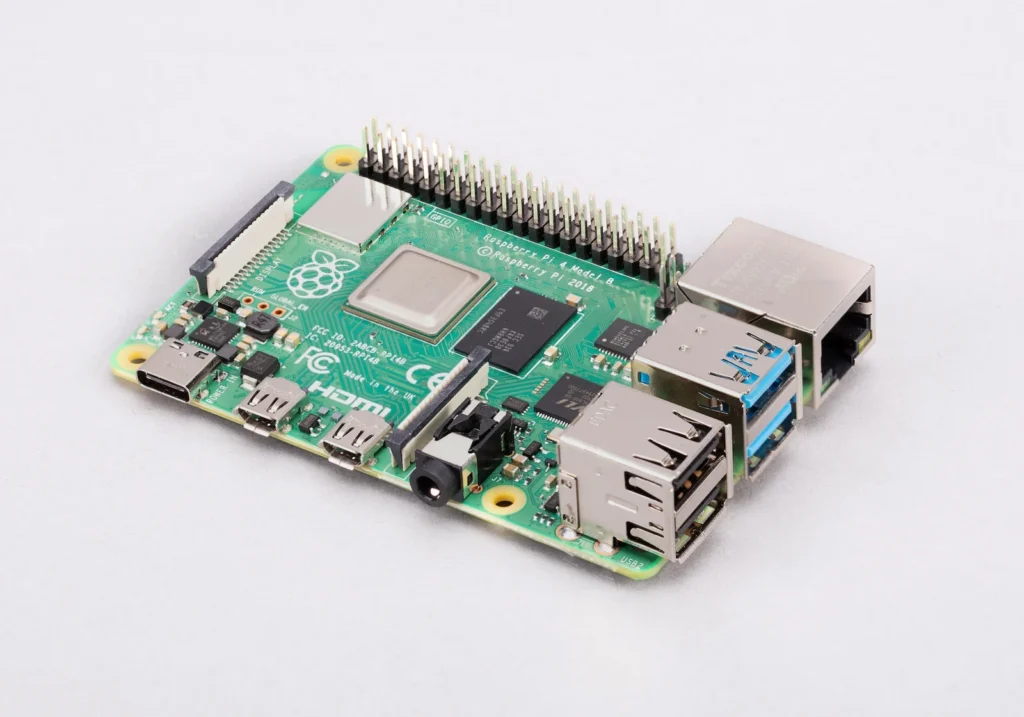
صفحه دانلود Raspberry Pi Imager، Raspberry Pi 4 Model B و Raspberry Pi 5.
هنوز حساب کاربری ندارید؟
ایجاد حساب کاربریتماس را دقیقاً از همان شمارهای برقرار کنید که وارد کردهاید تا مالکیت آن از روی شماره تماسگیرنده تأیید شود.
با این شماره تماس بگیرید: 021-66754123
از همان شمارهای که وارد کردهاید تماس بگیرید. وقتی میانبر تشخیص شماره پیام «دوست عزیزم» را پخش کرد، این کد ششرقمی را وارد کنید. اگر درخواست فعالی پیدا نشود، تماس مستقیماً به اپراتور ادامه پیدا میکند.
در انتظار تماس شما…
This site is protected by reCAPTCHA and the Google Privacy Policy and Terms of Service apply.