
271,500 $
۱۴۰۵/۰۷/۱۲
SSH امکان دسترسی امن به خط فرمان Raspberry Pi از رایانهای دیگر را فراهم میکند. در Raspberry Pi OS سرویس SSH بهطور پیشفرض غیرفعال است؛ امنترین روش برای نصب تازه این است که آن را هنگام ساخت کارت در Raspberry Pi Imager فعال و نام کاربری اختصاصی تعیین کنید.
در محیط دسکتاپ از Control Centre و بخش Interfaces، SSH را فعال کنید. در ترمینال نیز میتوانید از ابزار رسمی پیکربندی استفاده کنید:
sudo raspi-configسپس Interface Options → SSH → Enable را انتخاب کنید.
روی Raspberry Pi این دستور نشانیهای IP را نمایش میدهد:
hostname -Iاگر mDNS در شبکه فعال باشد، معمولاً میتوانید با raspberrypi.local یا نام میزبان انتخابشده در Imager وصل شوید.
ssh username@raspberrypi.localیا با IP:
ssh username@192.168.1.50در اولین اتصال، fingerprint میزبان را با دستگاه موردنظر تطبیق دهید و سپس تأیید کنید. نام کاربری username را با نامی که در Imager ساختهاید جایگزین کنید؛ تصاویر جدید کاربر پیشفرض عمومی ندارند.
روی رایانهٔ کاربر یک کلید Ed25519 بسازید:
ssh-keygen -t ed25519در Linux یا macOS کلید عمومی را کپی کنید:
ssh-copy-id username@raspberrypi.localدر PowerShell ویندوز:
Get-Content "$env:USERPROFILE\.ssh\id_ed25519.pub" | ssh username@raspberrypi.local 'umask 077; mkdir -p ~/.ssh; cat >> ~/.ssh/authorized_keys'قبل از غیرفعالکردن ورود با گذرواژه، اتصال در یک پنجرهٔ جدید را با کلید آزمایش کنید تا دسترسی خودتان قطع نشود.
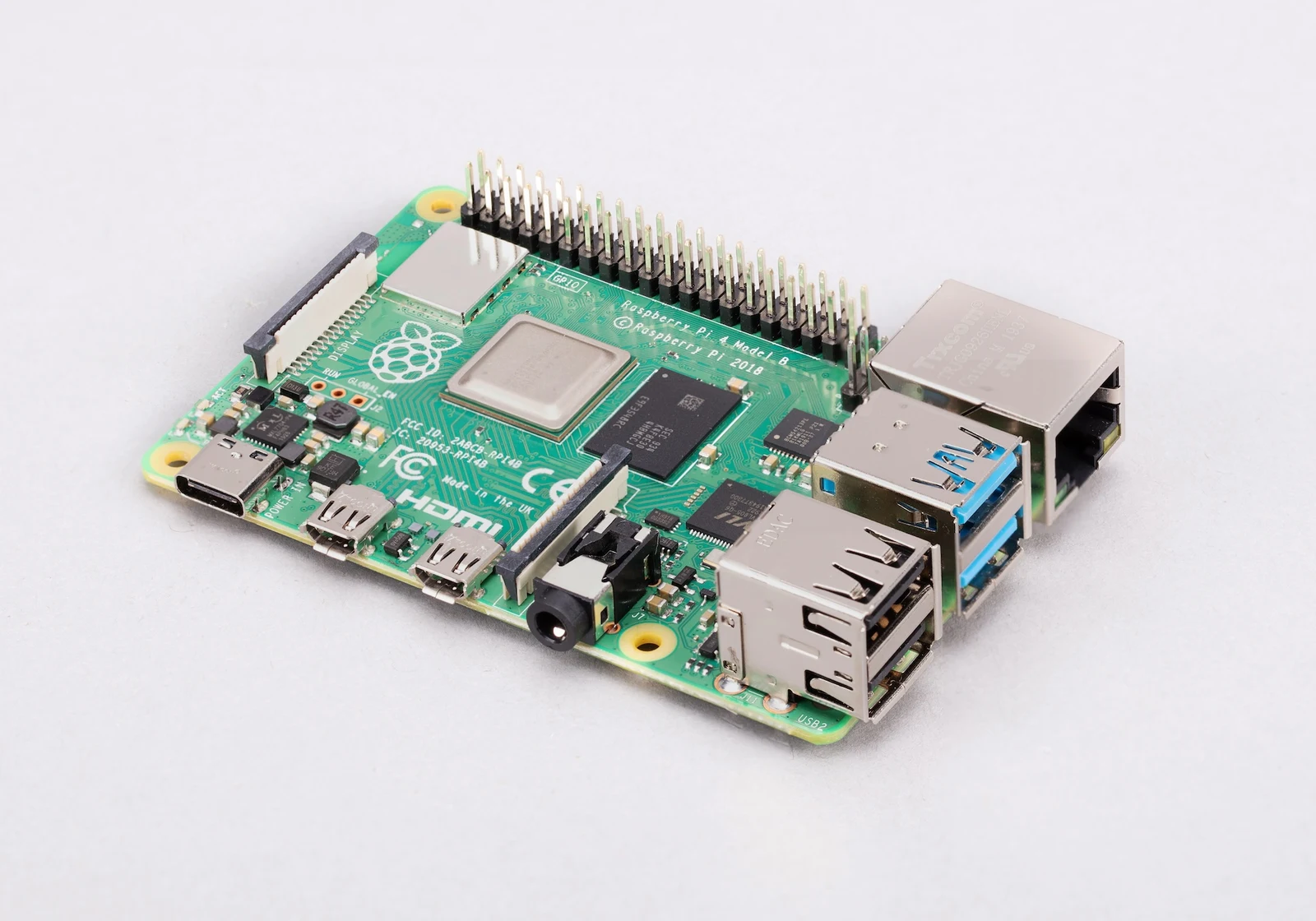
ssh -v username@host استفاده کنید؛ خروجی ممکن است مسیر شکست احراز هویت را نشان دهد.Raspberry Pi Imager، Raspberry Pi 4 Model B و Raspberry Pi 5.
هنوز حساب کاربری ندارید؟
ایجاد حساب کاربریتماس را دقیقاً از همان شمارهای برقرار کنید که وارد کردهاید تا مالکیت آن از روی شماره تماسگیرنده تأیید شود.
با این شماره تماس بگیرید: 021-66754123
از همان شمارهای که وارد کردهاید تماس بگیرید. وقتی میانبر تشخیص شماره پیام «دوست عزیزم» را پخش کرد، این کد ششرقمی را وارد کنید. اگر درخواست فعالی پیدا نشود، تماس مستقیماً به اپراتور ادامه پیدا میکند.
در انتظار تماس شما…
This site is protected by reCAPTCHA and the Google Privacy Policy and Terms of Service apply.